



Account registrieren und einrichten.
Dieser Leitfaden führt Sie Schritt für Schritt durch die Registrierung Ihres Nutzer/Trainer-Accounts auf der VR Speech Trainer Plattform. Sie erfahren, wie Sie Ihren Lizenzschlüssel einlösen, Ihren Account einrichten und anschließend Nutzende verwalten. Die Anleitung richtet sich insbesondere an Trainer:innen, Unternehmen und Bildungseinrichtungen mit Enterprise Lizenzmodell und hilft Ihnen, schnell und unkompliziert mit dem Training zu starten.
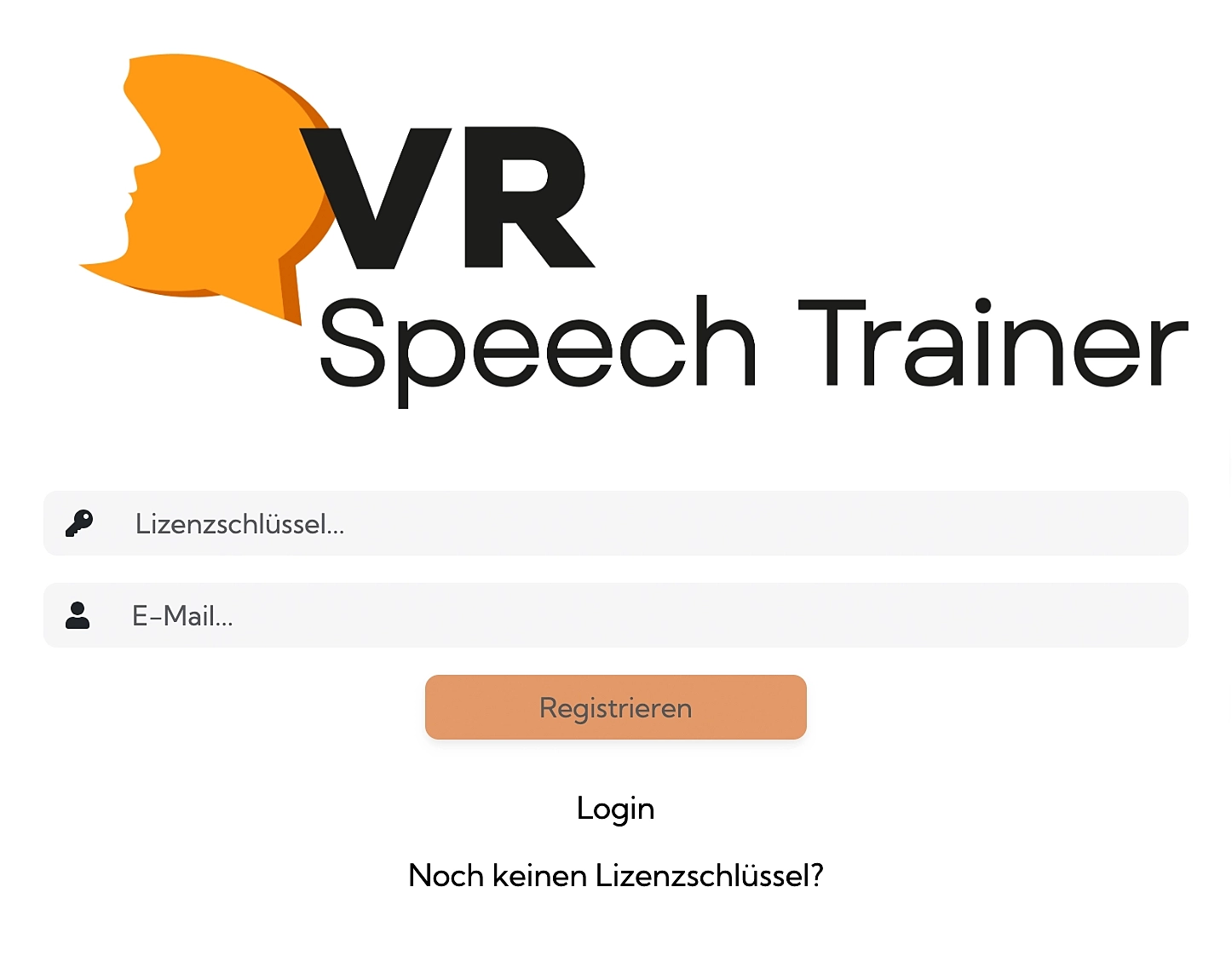
Lizenzschlüssel und E-Mail eingeben
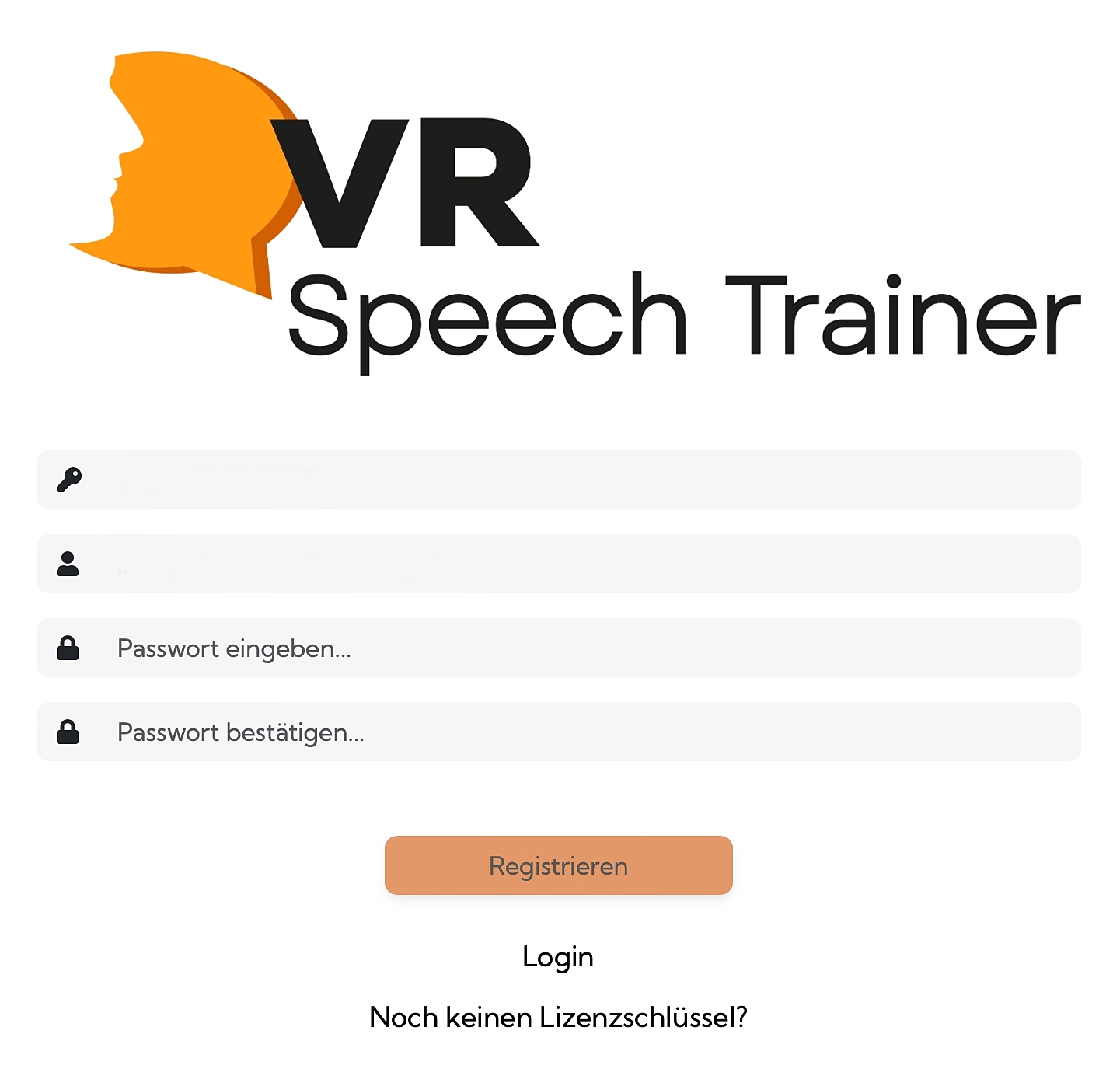
Auf der Startseite finden Sie das Registrierungsformular.
Tragen Sie Ihren Trainer-Lizenzschlüssel in
das obere Feld ein
Geben Sie Ihre E-Mail-Adresse ein
Klicken Sie auf die Schaltfläche „Registrieren“
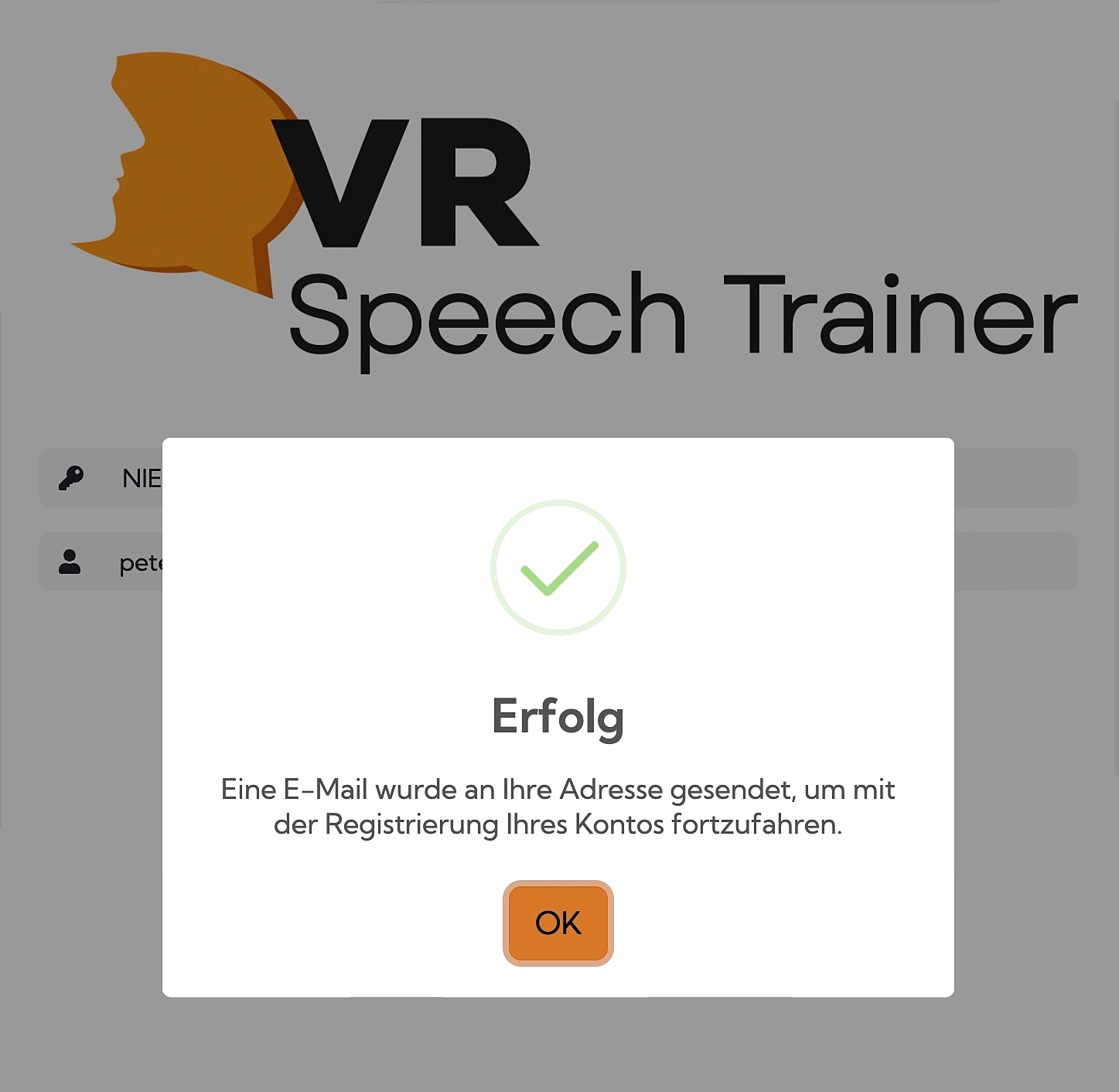
Bestätigungsmail erhalten
Sie erhalten automatisch eine Bestätigungsmail an die angegebene E-Mail-Adresse.
Prüfen Sie auch Ihren Spam-Ordner, falls die E-Mail nicht innerhalb weniger Minuten eintrifft.
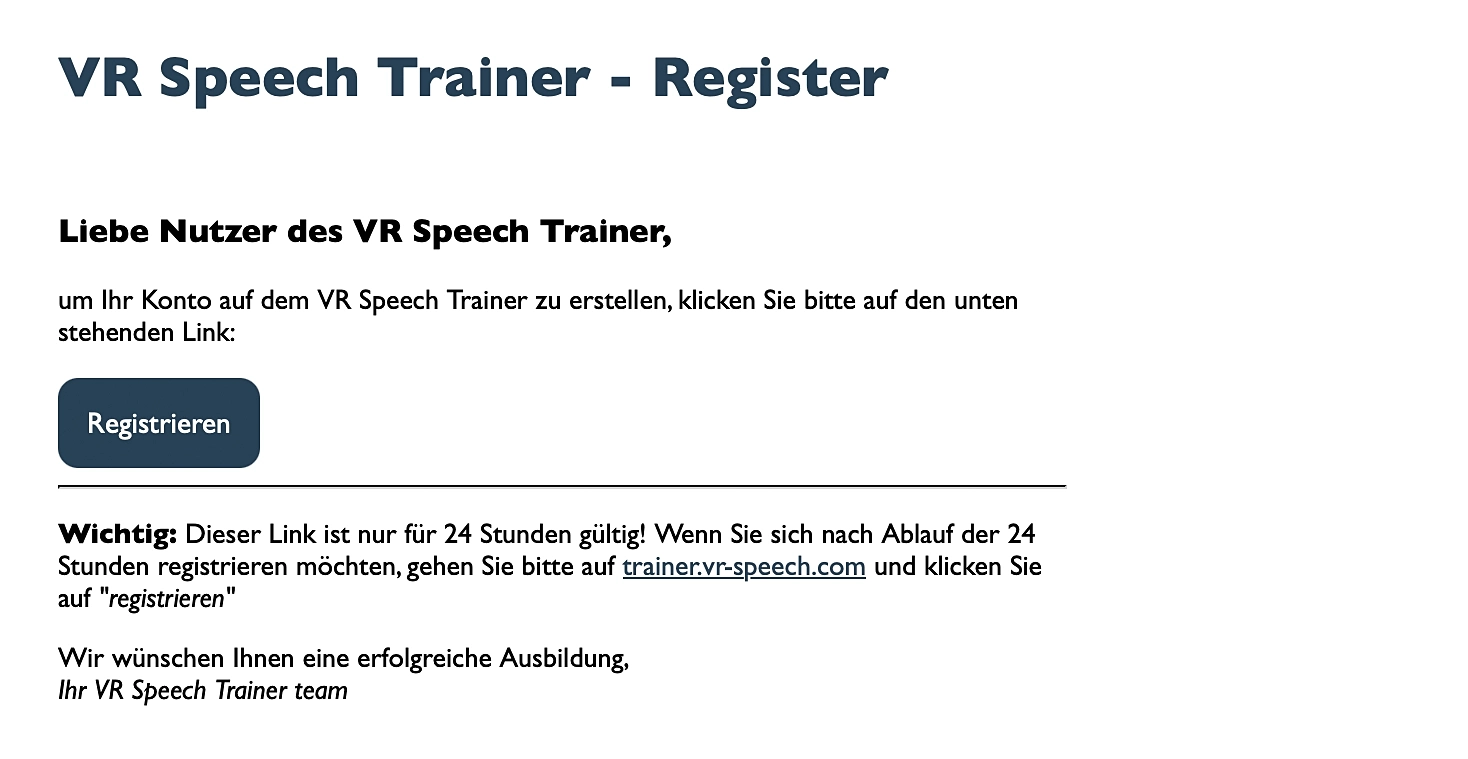
Registrierung per E-Mail bestätigen
Öffnen Sie die Bestätigungsmail und klicken Sie auf den Button „Registrieren“ in der E-Mail.
Der Bestätigungslink ist nur 24 Stunden gültig. Falls Sie die Registrierung nicht innerhalb dieser Zeit abschließen, besuchen Sie trainer.vr-speech.com und klicken auf „Registrieren“, um den Prozess erneut zu starten.
Sicheres Passwort festlegen
Nach dem Klick auf den Bestätigungslink werden Sie zur Plattform weitergeleitet, wo Sie ein sicheres Passwort festlegen können.
Geben Sie Ihr Passwort ein und bestätigen Sie es durch erneute Eingabe. Klicken Sie anschließend auf „Registrieren“.
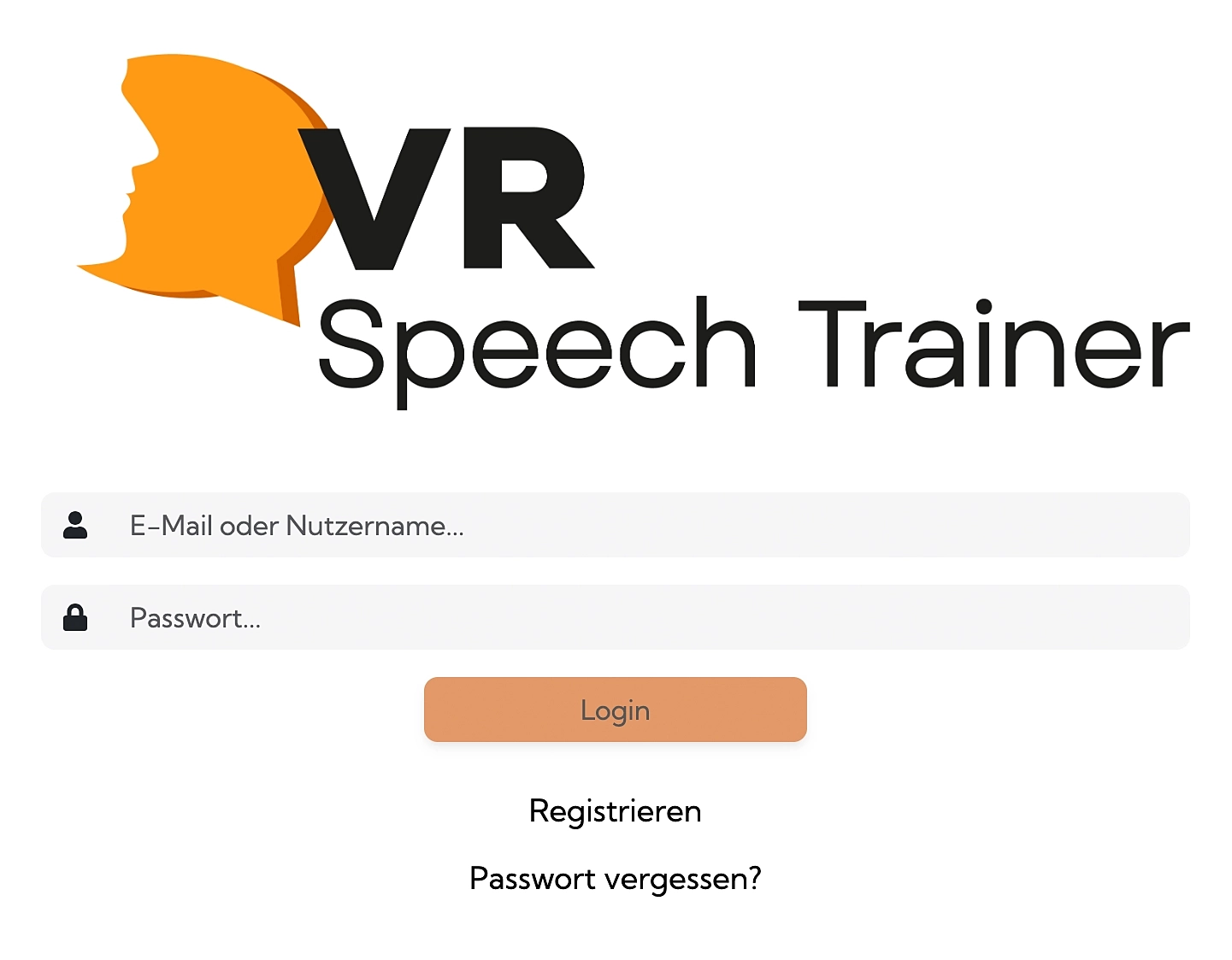
Zur Login-Seite wechseln
Nach erfolgreicher Passwortvergabe werden Sie automatisch zur Login-Seite weitergeleitet.
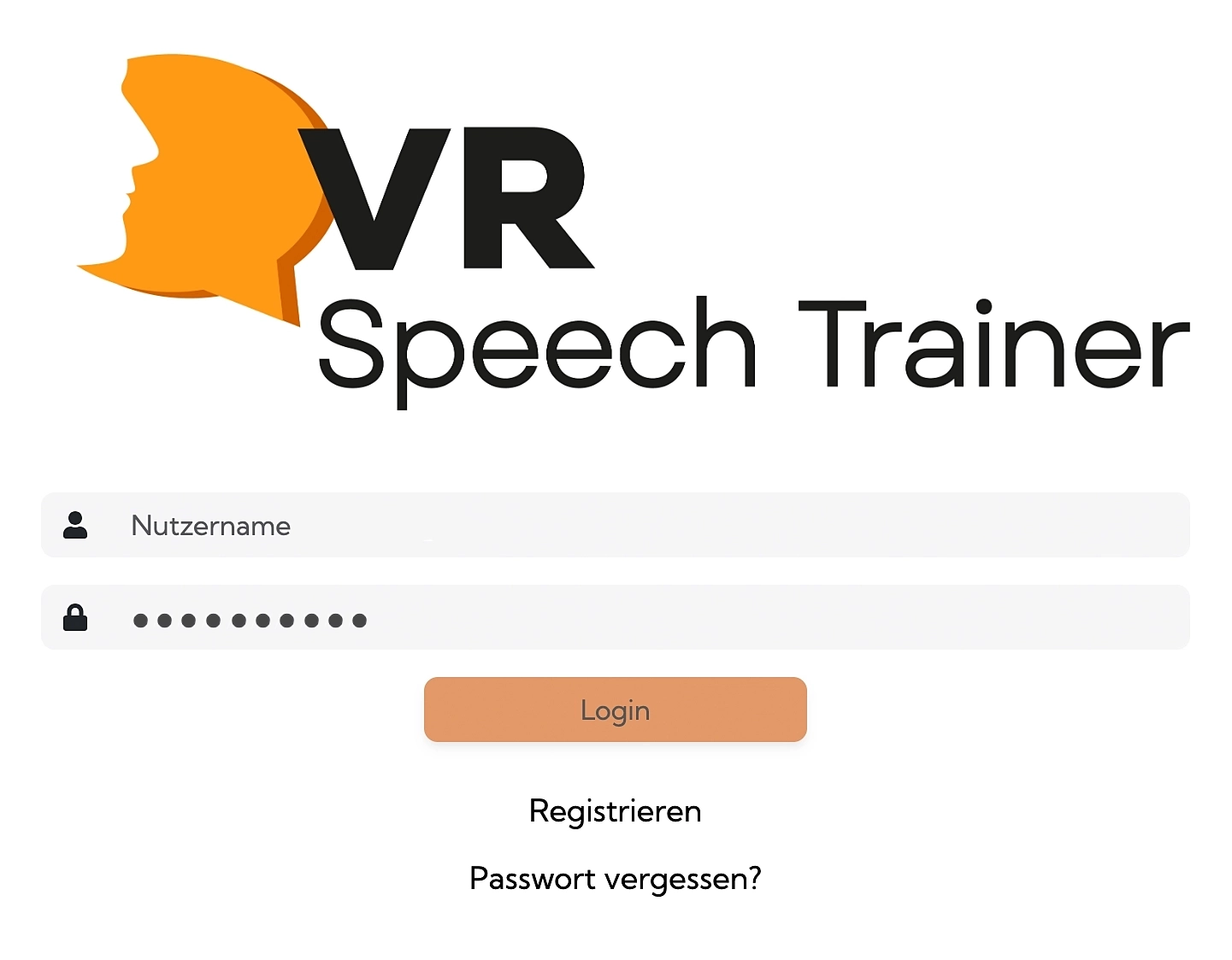
Erstmalig einloggen
Melden Sie sich mit Ihren neuen Zugangsdaten an.
Persönliche Daten eingeben
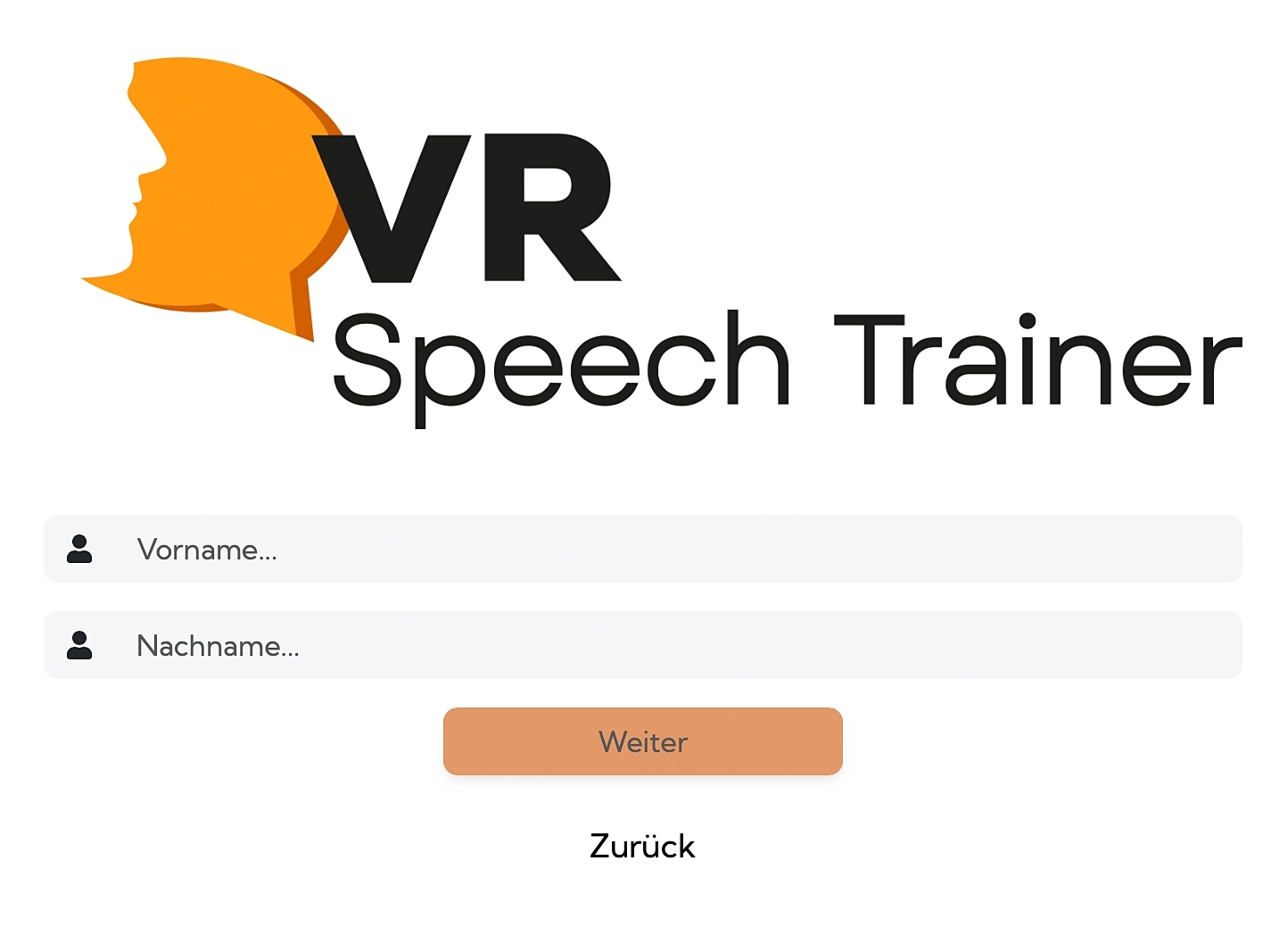
Beim ersten Login werden Sie aufgefordert, Ihren Vor- und Nachnamen anzugeben.
Tragen Sie Ihren Vornamen ein
Tragen Sie Ihren Nachnamen ein
Klicken Sie auf „Weiter“
Die von Ihnen hier hinterlegten Daten dienen ausschließlich der Nutzerverwaltung und damit dem nach Art. 6 Abs. 1 lit. f DSGVO berechtigten Interesse der verantwortlichen Stelle zur technisch fehlerfreien Bereitstellung der VST Plattform.
Registrierung erfolgreich abgeschlossen
Sie sind nun erfolgreich angemeldet und sehen das Dashboard der VR Speech Trainer Plattform.
Geschafft! Ihr Trainer Account ist nun eingerichtet. Sie sehen eine Meldung mit Ihrem persönlichen Code zur Verknüpfung des VR-Headsets.
Die nachfolgenden Schritte stehen ausschließlich im Enterprise-Lizenzmodell zur Verfügung und betreffen die Freischaltung von Voucher-Codes sowie die Nutzerverwaltung.
Voucher-Codes freischalten lassen
Für die Erstregistrierung Ihres Trainer-Accounts müssen Ihre erworbenen Voucher-Codes freigeschaltet werden.
Senden Sie eine kurze Bestätigungsmail an info@vr-speech.com mit dem Hinweis, dass Sie sich erfolgreich als Trainer registriert haben.
Nach Prüfung durch unser Team werden Ihrem Account die Voucher-Codes zugewiesen. Sie erhalten eine Benachrichtigung per E-Mail, sobald die Codes verfügbar sind.
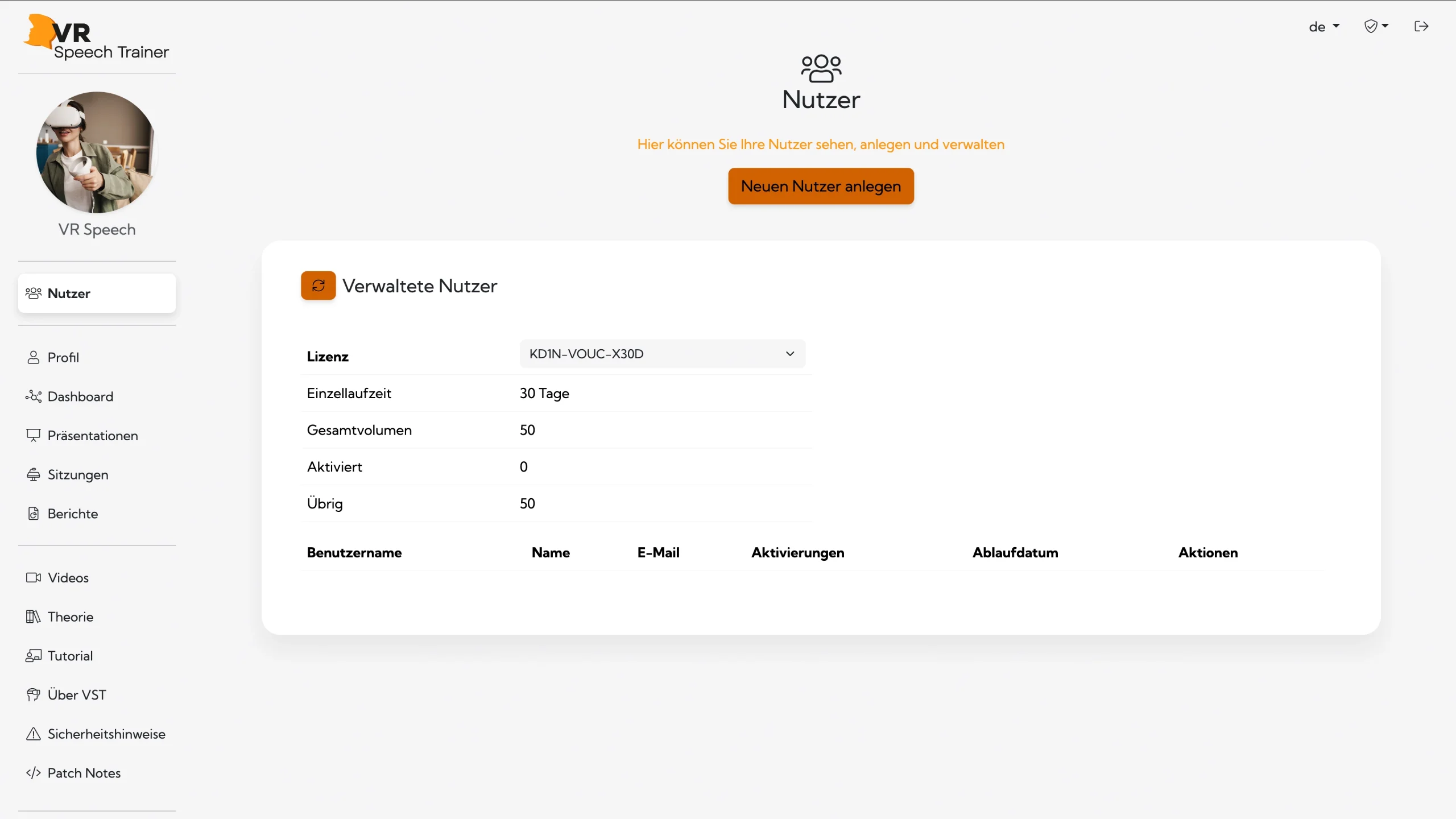
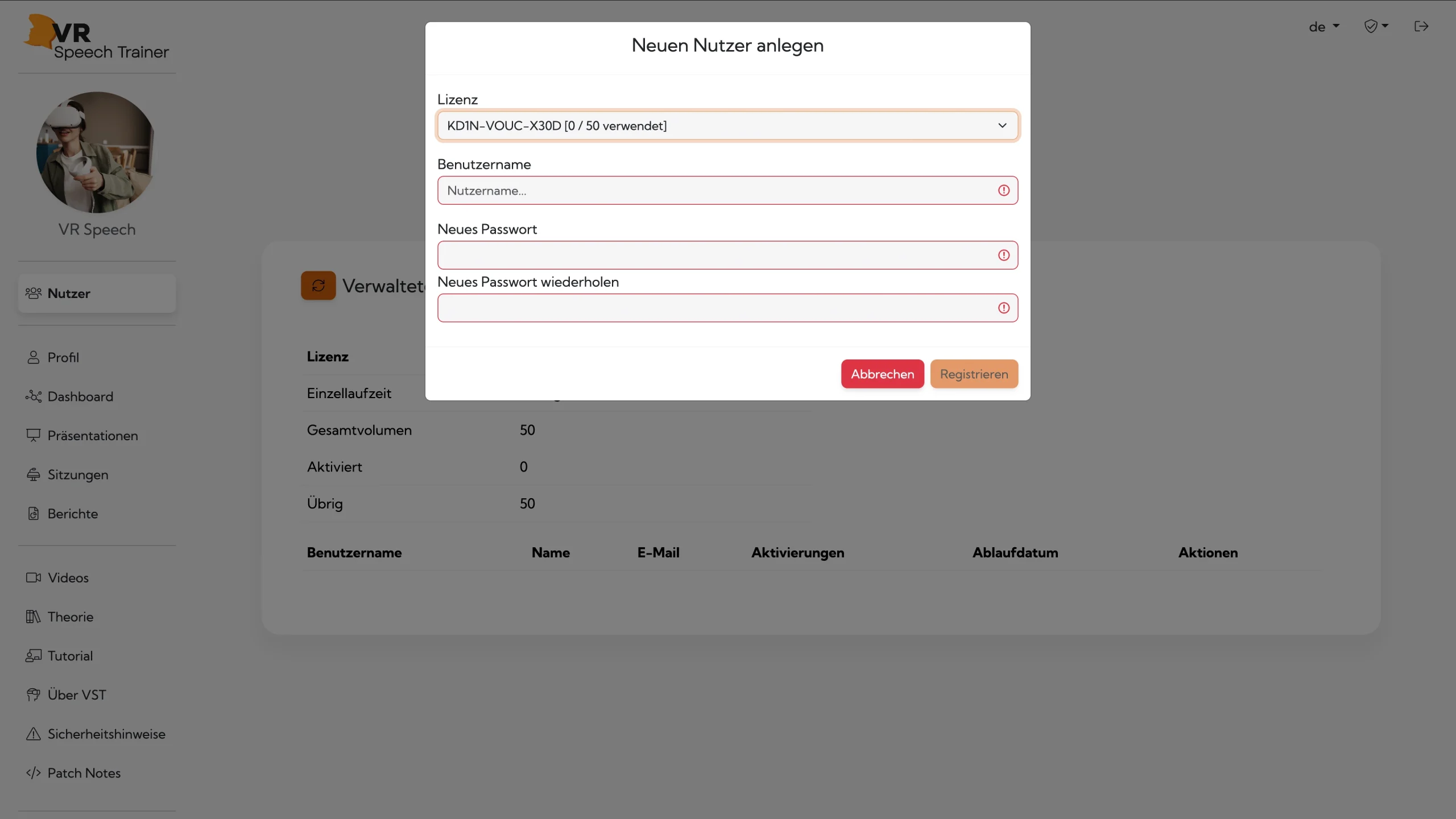
Nutzer anlegen und verwalten
Sobald Ihre Voucher-Codes freigeschaltet sind, können Sie neue Nutzende anlegen.
Leiten Sie Benutzername und Passwort an den neuen Nutzenden weiter. Die Person kann nach dem ersten Login ihre E-Mail-Adresse ergänzen. Erst nach Eingabe der E-Mail-Adresse ist eine Passwortänderung möglich.
Nach erfolgreicher Registrierung auf der VR Speech Trainer Plattform empfehlen wir Ihnen, zunächst Ihr VR-Headset mit Ihrem Trainer Account zu verbinden.
Headset-Aktivierung
Aktivieren Sie Ihr VR-Headset, um den VR Speech Trainer vollständig nutzen zu können. Die Verbindung erfolgt schnell und unkompliziert über die Plattform.
Um auf die Video- und Text-Tutorials auf der VR Speech Trainer Plattform zuzugreifen, müssen Sie angemeldet sein. Nach der erfolgreichen Registrierung stehen Ihnen alle Inhalte zur Verfügung.
Weitere Tutorial-Inhalte
Auf der VR Speech Trainer Plattform finden Sie eine umfangreiche Sammlung hilfreicher Video- und Text-Tutorials zur Nutzung des VR Speech Trainers und der Plattform. Wir empfehlen Ihnen, sich vor der ersten Nutzung mit diesen Inhalten vertraut zu machen, um das volle Potenzial des VR Speech Trainers auszuschöpfen.
Trainer-Account registrieren und einrichten.
Sollten während der Registrierung oder Nutzung Fragen auftreten, steht Ihnen unser Support gerne zur Verfügung. Schreiben Sie uns wir unterstützen Sie zuverlässig und zeitnah.